Construisez la structure de votre école
Saisissez vos effectifs niveau par niveau, créez vos classes, puis répartissez. Le nombre d’élèves qu’il reste à placer s’affiche en permanence : vous savez à tout instant si la structure tombe juste.
Doubles niveaux, dispositifs particuliers, plusieurs hypothèses comparées avant le conseil d’école, et l’impression du document, gratuitement et sans inscription.

Construisez la structure de votre école
Les effectifs par niveau
- TPS0
- PS0
- MS0
- GS0
- CP0
- CE10
- CE20
- CM10
- CM20
Les classes
0 classeStructure d’école (0 classe)
Publicité
Comment faire la structure d’une école en 3 étapes ?
Vos effectifs
Saisissez le nombre d’élèves attendus dans chaque niveau. Ajoutez les niveaux qui manquent, retirez ceux que l’école n’a pas, mettez-les dans votre ordre.
Vos classes
Créez une classe, donnez-lui son nom, puis piochez dedans les niveaux et le nombre d’élèves que vous lui confiez. Un CE1-CE2 se compose en deux gestes.
Votre structure
Le solde restant vous dit à tout moment où vous en êtes. Quand tout est à zéro, imprimez le document, ou enregistrez-le en PDF depuis la fenêtre d’impression.
Un tableau qui fait les comptes à votre place
Répartir les élèves d’une école, c’est vérifier sans cesse la même chose : combien reste-t-il d’enfants dans ce niveau, et combien cette classe en compte-t-elle vraiment. L’outil tient ces totaux pendant que vous essayez des hypothèses.
Le solde toujours affiché
Chaque niveau affiche ce qu’il reste à placer : vert quand le compte est bon, rouge quand vous avez mis plus d’élèves que l’école n’en compte. Fini les additions reprises trois fois.
Les niveaux de votre école
La liste va de la TPS au CM2, mais rien n’est figé : ajoutez une ULIS, une UPE2A ou une classe passerelle, supprimez ce qui ne vous concerne pas, réordonnez le reste.
Les classes multi-niveaux
Une classe reçoit autant de niveaux que nécessaire, avec un effectif par niveau. Un CP-CE1-CE2 se décrit aussi simplement qu’un cours simple.
Plusieurs hypothèses
Ajouter, retirer ou renommer une classe ne coûte qu’un clic : on peut comparer une structure à huit classes et une structure à neuf avant le conseil d’école.
Un document lisible
L’impression ne reprend que la structure, sans les commandes de l’outil : la feuille est présentable telle quelle en conseil d’école ou en réunion d’équipe.
Rien à ressaisir
Le travail reste enregistré dans votre navigateur. Vous fermez l’onglet en cours de réflexion, vous le rouvrez le lendemain, tout est là.
Publicité
Préparer la rentrée sans y passer la soirée
La structure d’une école se décide rarement du premier coup. Elle se discute en conseil des maîtres, elle change avec les prévisions d’effectifs de mars, elle se rejoue en juin quand une ouverture ou une fermeture se confirme. Ce qui coûte du temps, ce n’est pas la décision : c’est de refaire les additions à chaque version.
- Prévisions d’effectifs : saisissez les nombres attendus par niveau, avant même de savoir combien de classes vous aurez.
- Hypothèses concurrentes : une structure à huit classes puis à neuf, en changeant simplement la répartition, pour voir laquelle tient debout.
- Équilibre des classes : l’effectif de chaque classe est affiché, ce qui rend immédiatement visible une classe trop chargée face à une autre.
- Cours doubles et triples : chaque classe reçoit autant de niveaux que nécessaire, avec le nombre d’élèves de chacun.
- Dispositifs : une ULIS, une UPE2A ou une classe passerelle s’ajoute à la liste des niveaux comme les autres.
- Document de réunion : l’impression ne reprend que le tableau des classes, prêt à être présenté ou annexé à un compte rendu.
Rien n’est envoyé sur un serveur : les effectifs de votre école restent dans votre navigateur, et le document que vous imprimez est le seul exemplaire qui circule.
Questions fréquentes sur la structure d’école
Comment construire la structure de son école ?
Commencez par saisir l’effectif attendu dans chaque niveau, de la TPS au CM2. Créez ensuite une classe par classe envisagée et attribuez-lui les niveaux et le nombre d’élèves qu’elle accueillera. Le solde restant à répartir s’affiche en permanence, jusqu’à ce que chaque niveau tombe à zéro.
L’outil est-il gratuit ? Faut-il créer un compte ?
L’outil est entièrement gratuit et ne demande aucune inscription. Vous pouvez composer, modifier et imprimer autant de structures que vous le souhaitez sans laisser d’adresse e-mail.
Peut-on créer des classes à double ou triple niveau ?
Oui. Une classe reçoit autant de niveaux que nécessaire, chacun avec son propre effectif. Un CE1-CE2 de 12 et 13 élèves se décrit en deux lignes, et un CP-CE1-CE2 en trois, sans que la lecture du tableau devienne confuse.
Comment savoir s’il reste des élèves à placer ?
Chaque niveau affiche le solde entre son effectif et le nombre d’élèves déjà répartis. Il passe au vert quand le compte est exact et au rouge quand vous avez attribué plus d’élèves que le niveau n’en compte : l’erreur se voit avant l’impression.
Peut-on ajouter un niveau qui n’est pas dans la liste ?
Oui. La liste part de la TPS au CM2, mais vous pouvez créer vos propres lignes (ULIS, UPE2A, classe passerelle, dispositif spécifique) et supprimer les niveaux que votre école n’accueille pas.
Puis-je imprimer la structure de l’école ?
Oui. Le bouton d’impression ne reprend que le tableau des classes, sans les commandes de l’outil. La fenêtre d’impression de votre navigateur permet également de l’enregistrer en PDF, pour l’envoyer par courriel ou l’annexer à un compte rendu.
Puis-je réorganiser l’ordre des classes et des niveaux ?
Oui. Les niveaux comme les classes se déplacent par glisser-déposer. La structure imprimée suit l’ordre que vous avez choisi, celui du bâtiment ou celui des cycles, plutôt qu’un ordre imposé.
Mon travail est-il conservé si je ferme la page ?
Oui. Les effectifs et les classes sont enregistrés dans votre navigateur : vous retrouvez votre structure à la prochaine visite sur le même ordinateur, sans avoir rien à ressaisir.
Mes effectifs sont-ils envoyés sur un serveur ?
Non. Tout est calculé dans votre navigateur et rien n’est transmis : les effectifs de votre école ne quittent pas votre ordinateur, et aucun compte n’est nécessaire pour utiliser l’outil.
L’outil convient-il à une école maternelle comme élémentaire ?
Oui. Les niveaux de maternelle et d’élémentaire sont proposés d’emblée, et une école primaire les mélange sans difficulté. Les niveaux inutiles se suppriment pour ne garder que ceux de votre école.
Publicité
Votre structure d’école est prête.
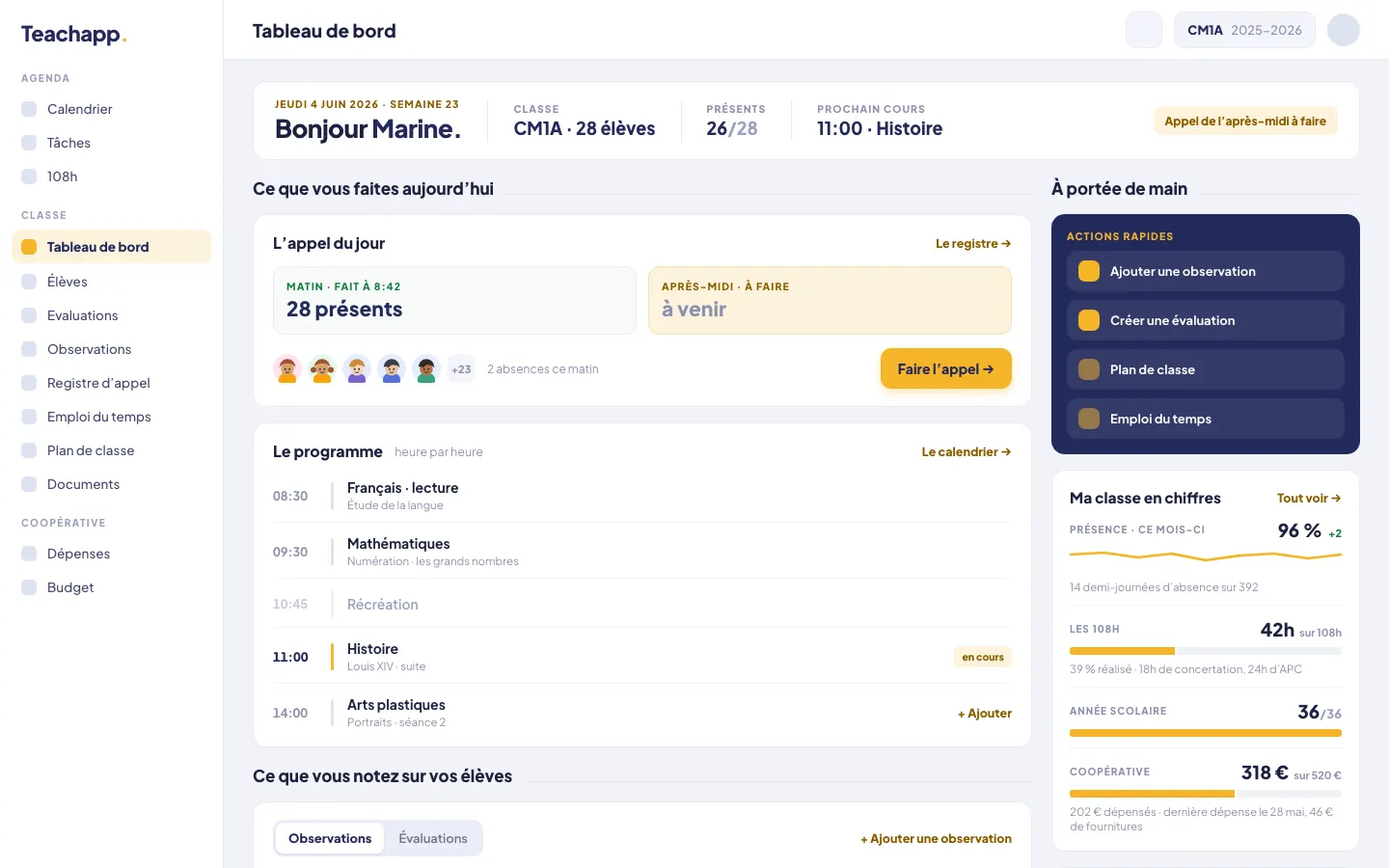
Cet outil vous fait gagner une heure. Teachapp Pro vous fait gagner l’année.
Appel, évaluations, observations, agenda, coopérative, 108 h : toute votre classe au même endroit, sur ordinateur comme sur téléphone.
🎁 1 mois offert avec le code 1MOISOFFERT · sans engagement, résiliable à tout moment.

Les autres outils gratuits pour votre classe

Plan de classe
Dessinez votre salle, placez vos élèves selon vos règles et téléchargez votre plan de classe à imprimer.
Découvrir l’outil
Emploi du temps
Construisez votre emploi du temps en gardant un œil sur le volume horaire de chaque matière.
Découvrir l’outil
Pyramide des âges
Visualisez la répartition par âge de vos élèves et téléchargez la pyramide en PDF.
Découvrir l’outil
Stats du registre d’appel
Calculez en une saisie vos pourcentages de présence pour le registre d’appel.
Découvrir l’outil