Créez vos compteurs de réussite
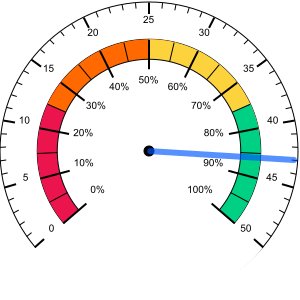
Réglez la graduation sur le nombre d’items de votre exercice, écrivez vos légendes, et l’élève remplit la jauge jusqu’à ses réussites. Ce qu’on regarde, c’est ce qui est acquis — pas une note sur vingt.
Couleurs par palier ou compteur à colorier, jusqu’à douze par page A4, et téléchargement gratuit en PDF. Sans inscription.
Construisez votre compteur
Configurez votre compteur
Tirez une limite pour l’ajuster, ou saisissez le pourcentage ci-dessous. Les limites suivent les graduations du compteur, de 5 en 5 %.
- Palier 1de 0 % à%
- Palier 2de 25 % à%
- Palier 3de 50 % à%
- Palier 4de 75 % à100 %
Configurez votre page A4
Publicité
Comment faire un compteur en 3 étapes ?
Votre graduation
Réglez le nombre de crans sur le nombre d’items de l’exercice : 20 mots de dictée, 50 calculs, 12 questions. Un cran vaut une réussite.
Vos légendes
Écrivez les deux lignes affichées sous la jauge — le nom de l’exercice, la date, la compétence travaillée — puis réglez les paliers de couleur, ou n’en mettez aucune.
Votre page
Placez jusqu’à douze compteurs sur une feuille A4, vérifiez l’aperçu, téléchargez le PDF, découpez et collez dans les cahiers.
Un exemple d’utilisation en classe
Prenons une dictée de 50 mots. L’élève en écrit 43 correctement, soit 7 erreurs — c’est un taux de réussite de 86 %. Sur un compteur gradué à 50, il s’arrête au quarante-troisième cran.
Le compteur montre alors ce qui est réussi plutôt que ce qui manque. Collé dans le cahier à côté de celui de la dictée précédente, il rend la progression visible sans qu’aucun chiffre n’ait à être commenté. Et lorsqu’il est imprimé en noir et blanc, c’est l’élève qui colorie sa jauge : le geste vaut le commentaire.
Publicité
Ce que le compteur change
Une note sur vingt dit à un élève où il se situe par rapport à un barème. Une jauge lui dit ce qu’il a réussi, et de combien il a progressé depuis la dernière fois. Le générateur produit le second, autant de fois qu’il le faut.
La graduation de votre exercice
De 10 à 250 crans : le compteur se règle sur le nombre d’items réellement proposés. L’élève compte ses réussites et s’arrête au cran correspondant, sans conversion à faire.
Évaluer sans noter
Ce que montre la jauge, c’est la part de l’exercice réussie, pas une note sur vingt. Le regard se porte sur ce qui est acquis, ce qui change la façon dont l’élève reçoit le retour.
Des couleurs par palier
La jauge est découpée en paliers colorés — quatre quarts par défaut — dont vous déplacez les limites et choisissez les couleurs. Placez le vert là où commence, pour vous, la réussite.
Ou un compteur à colorier
Les couleurs se désactivent d’une case : le compteur sort alors en noir et blanc, et c’est l’élève qui le colorie jusqu’à son résultat. Le geste vaut souvent mieux qu’un chiffre.
Vos mots sous la jauge
Deux lignes de légende libres : le nom de l’exercice, la compétence travaillée, la date, ou l’intitulé que vous employez déjà dans votre classe.
Douze compteurs par page
Une feuille A4 en produit jusqu’à douze, à découper et à coller. Une impression suffit pour une série d’exercices ou pour une demi-classe.
Questions fréquentes sur les compteurs de réussite
À quoi sert un compteur de réussite ?
À rendre visible la part d’un exercice qu’un élève a réussie, sans passer par une note. La jauge se remplit à proportion des items justes : l’élève voit ce qu’il maîtrise, et compare d’un exercice au suivant la progression de la même compétence.
Comment créer un compteur pour un exercice ?
Réglez la graduation sur le nombre d’items de l’exercice — vingt mots de dictée, cinquante calculs —, écrivez les deux légendes affichées sous la jauge, choisissez les couleurs, puis indiquez combien de compteurs vous voulez sur la page A4 avant de télécharger le PDF.
Le générateur est-il gratuit ? Faut-il créer un compte ?
Le générateur est entièrement gratuit et ne demande aucune inscription. Vous pouvez composer et télécharger autant de planches de compteurs que vous le souhaitez sans laisser d’adresse e-mail.
Quelle graduation choisir ?
Celle qui correspond au nombre d’items de votre exercice, entre 10 et 250 crans. Une dictée de vingt mots appelle une graduation de vingt : l’élève compte ses mots justes et s’arrête au cran correspondant, sans avoir à calculer un pourcentage.
L’élève peut-il colorier lui-même son compteur ?
Oui, et c’est l’usage le plus courant. En décochant l’affichage des couleurs, le compteur s’imprime en noir et blanc : l’élève colorie la jauge jusqu’à son résultat. Le geste ancre mieux la progression qu’une case déjà remplie.
Peut-on changer les couleurs de la progression et leurs paliers ?
Oui, les deux. Par défaut la jauge est coupée en quarts — de 0 à 25 %, de 25 à 50 %, de 50 à 75 % et de 75 à 100 % — mais vous déplacez chaque limite de 5 en 5 %, ajoutez ou retirez des paliers jusqu’à six, et choisissez librement chaque couleur. Vous pouvez aussi renoncer aux couleurs pour un compteur entièrement neutre.
Combien de compteurs peut-on imprimer sur une page ?
De un à douze sur une page A4. Un compteur seul occupe toute la feuille, ce qui convient à un affichage de classe ; douze compteurs donnent des vignettes à découper et à coller dans les cahiers.
Est-ce compatible avec une évaluation par compétences ?
Oui. Les légendes étant libres, le compteur peut porter l’intitulé exact d’une compétence de votre progression. La jauge documente alors le degré de maîtrise atteint sur un exercice précis, sans le convertir en note ni en couleur imposée.
Sous quel format le compteur est-il téléchargé ?
En PDF, avec un aperçu de la page A4 affiché avant le téléchargement. La planche s’imprime directement, en couleur ou en noir et blanc selon le réglage choisi.
Publicité
Vos compteurs sont prêts.
Cet outil vous fait gagner une heure. Teachapp Pro vous fait gagner l’année.
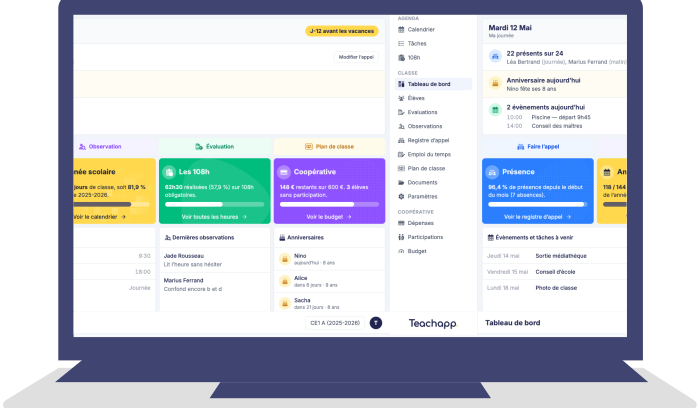
Appel, évaluations, observations, agenda, coopérative, 108 h : toute votre classe au même endroit, sur ordinateur comme sur téléphone.
🎁 1 mois offert avec le code 1MOISOFFERT · sans engagement, résiliable à tout moment.
Restez informé des derniers outils mis en ligne !